

Übungspläne
Patient anlegen, Praxisbibliothek nutzen, Dosierung und Medien setzen, Plan speichern.
Vom Patienten zum Übungsplan
Patient anlegen
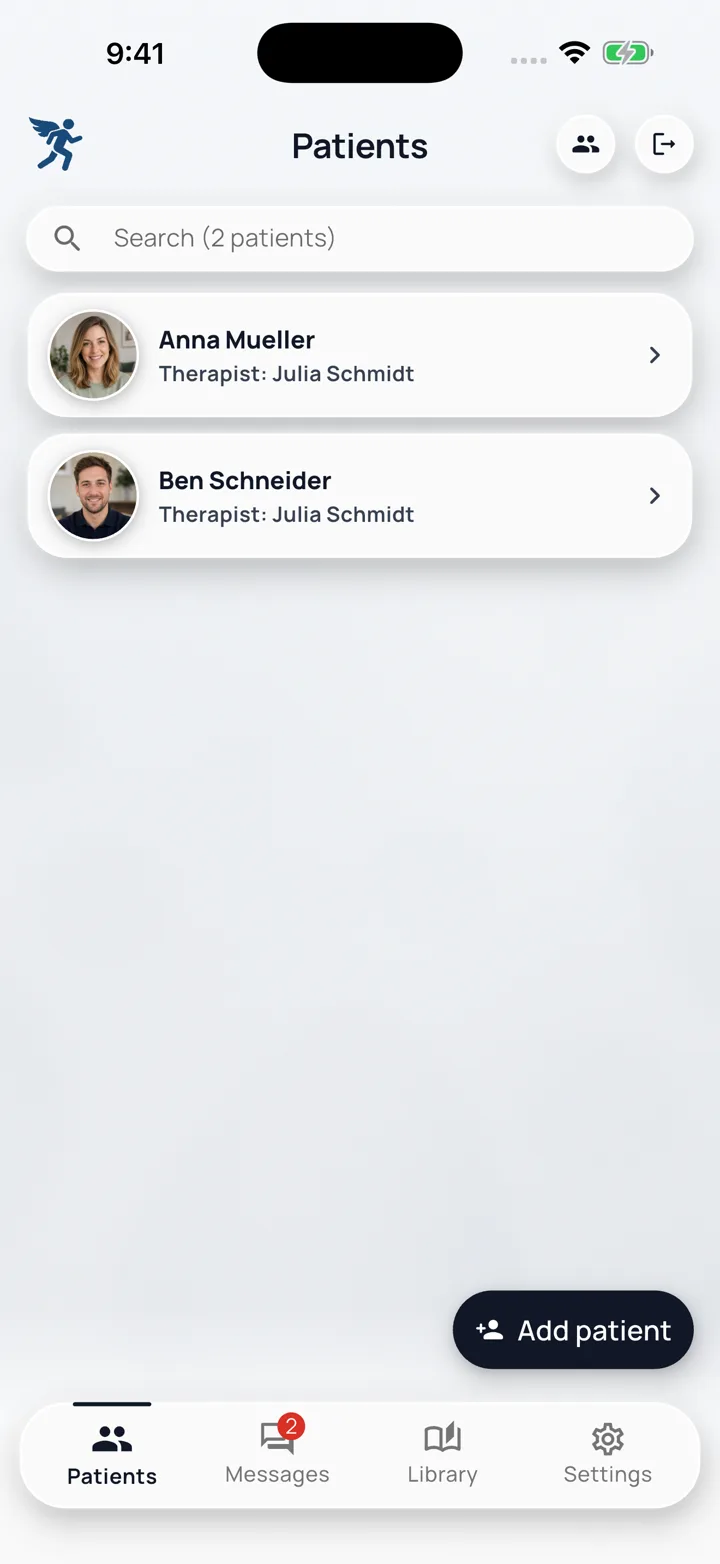
Die Praxis-App hat nach der PIN vier Ziele: Patienten, Nachrichten, Bibliothek und Einstellungen. Am Telefon liegen sie in der unteren Leiste, am Tablet in der Seitenleiste. Die Bibliothek öffnet sich als eigener Bildschirm.
- Öffne Patienten.
- Tippe auf Patient hinzufügen.
- Speichere Vorname, Nachname und optional E-Mail (für Anmeldung). Mit E-Mail verschickt RehabPilot die Einladung in die Patienten-App beim Anlegen.
Bibliothek
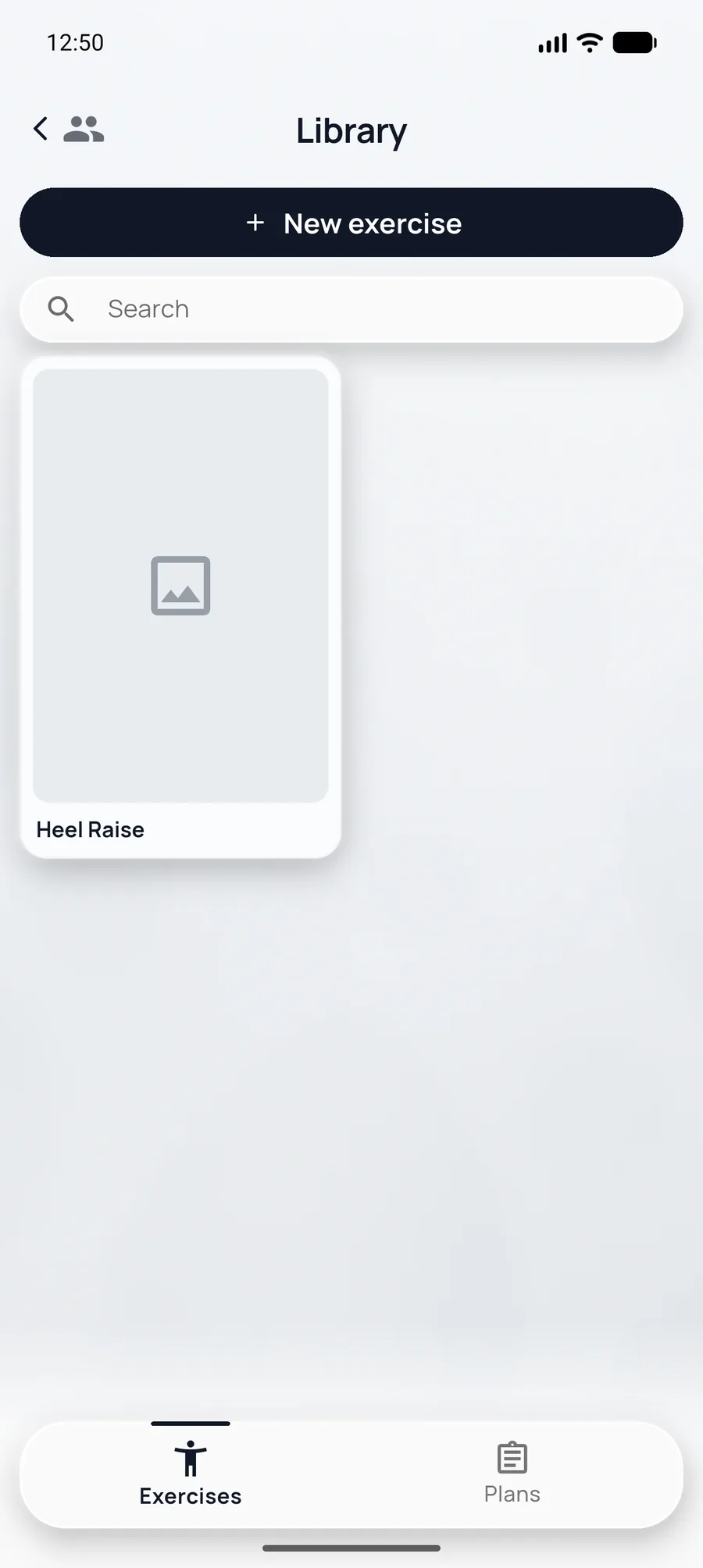
Öffne Bibliothek in der Leiste. Dort liegen dieselben zwei Bereiche wie in der Akte: Übungen und Pläne. Einmal speichern, bei jedem Patienten wiederverwenden.
- In der Akte holst du mit Aus Bibliothek eine Übung oder einen Plan auf diesen Patienten.
- Umgekehrt: Zur Bibliothek hinzufügen? bestätigen. Eine Kopie geht in die Bibliothek. Der Eintrag beim Patienten bleibt.
Starter ist ein Therapeut. Die Bibliothek ist der Katalog dieser Praxis. Praxis und Enterprise nutzen denselben Katalog im Team.
Übung anlegen
Öffne den Patienten. Die Akte hat die Reiter Übungen, Pläne, Wochenplan, Austausch und Patienteninfo. Das ist nicht die Leiste der Praxis.
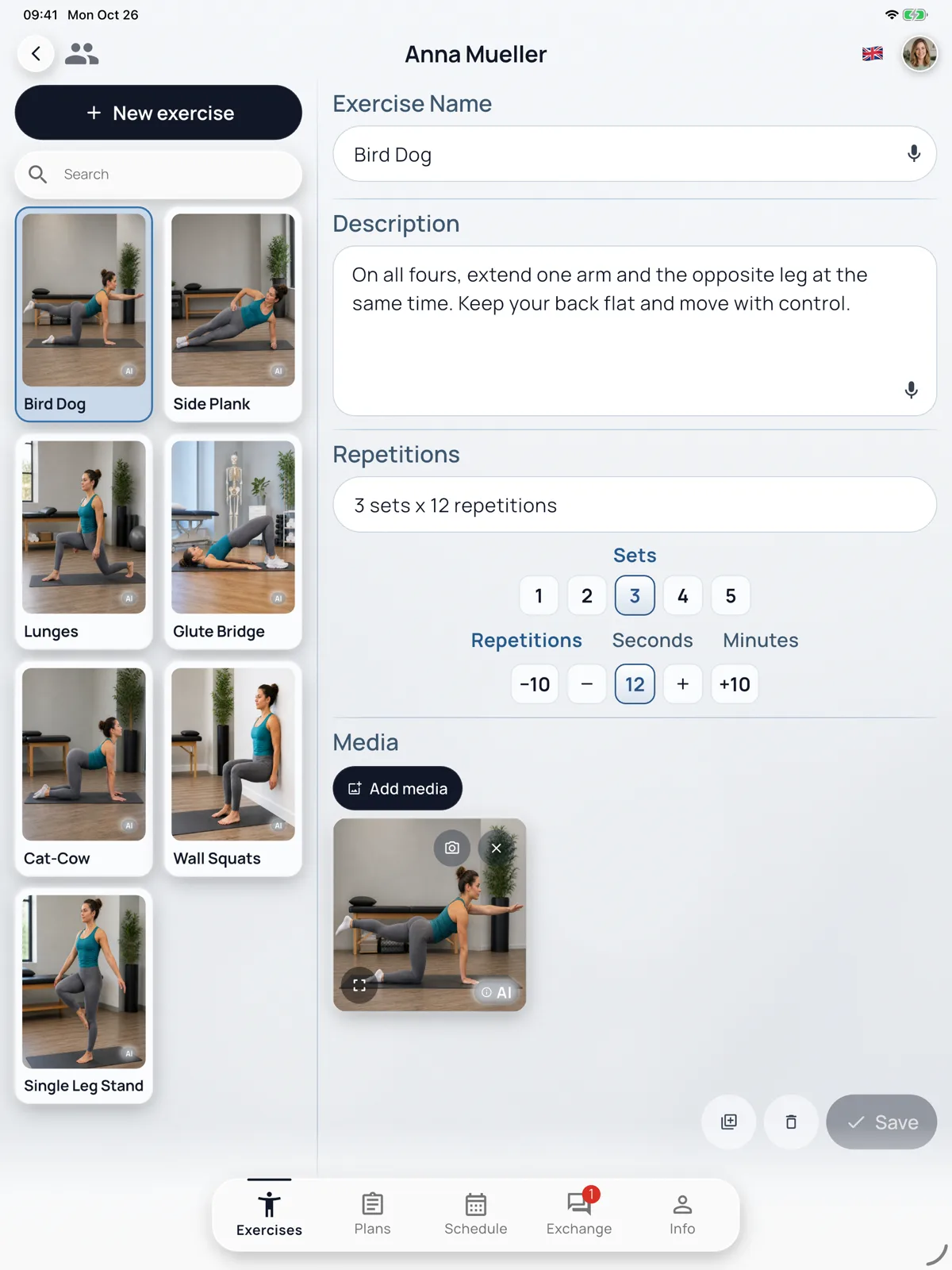
Unter Übungen tippst du auf Neue Übung. Name, Beschreibung und Dosierung setzen, dann Speichern. Das Mikrofon an Name und Beschreibung nutzt die Spracherkennung des Geräts. Sitzungsnotizen, Tagesnotizen und Nachrichten diktierst du getrennt, auf dem Gerät — siehe Austausch & Notizen.
Fotos und Video
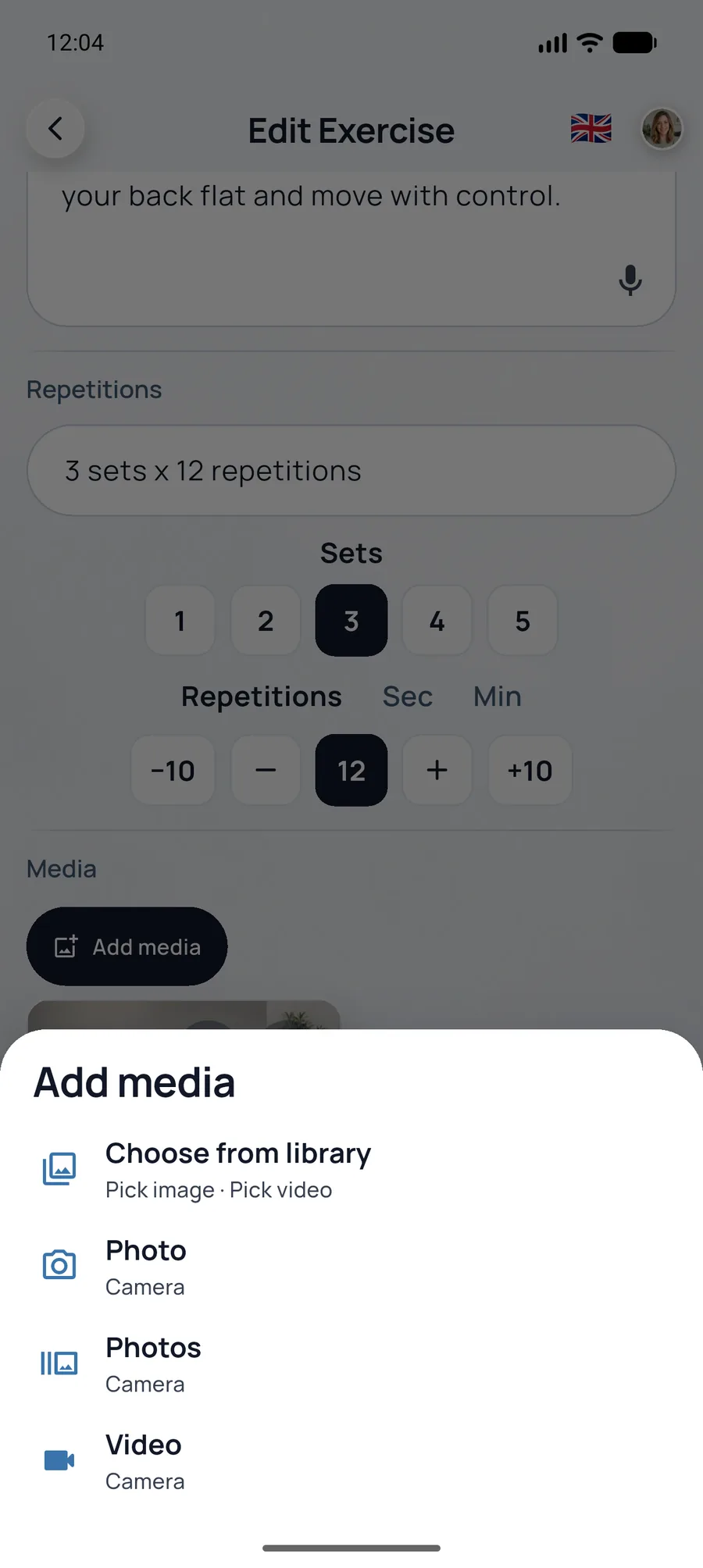
Im Editor bietet Medien hinzufügen die Quellen Kamera oder Mediathek.
- Video in der App: Front- oder Rückkamera, Pinch-Zoom und Zoomstufen, Ultraweit wenn das Telefon die Linse hat, Blitz, Vorschau über den ganzen Sensor ohne Beschnitt. In der Prüfung tippst du zum Abspielen oder Pausieren.
- Fotos: ein Bild oder eine kurze Serie, dann übernehmen oder neu aufnehmen.
- Oder ein Foto oder Video wählen, das schon auf dem Gerät liegt.
Die Galerie zeigt dieselben Medien der Praxis und später dem Patienten. Die Kamera hat keinen Tippfokus.
Was du in der Übung einstellst
Dieselbe Dosierung sieht die Person in der App.
| Feld in der App | Beispiel |
|---|---|
| Sätze | 3 |
| Wiederholungen | 12 |
| Sekunden | Halten, auf der kompakten Wahl als Sek. |
| Minuten | Auf der kompakten Wahl als Min. |
| Beschreibung | Kurze Hinweise für den Patienten |
| Medien hinzufügen | Kamera oder Mediathek |
Plan bauen
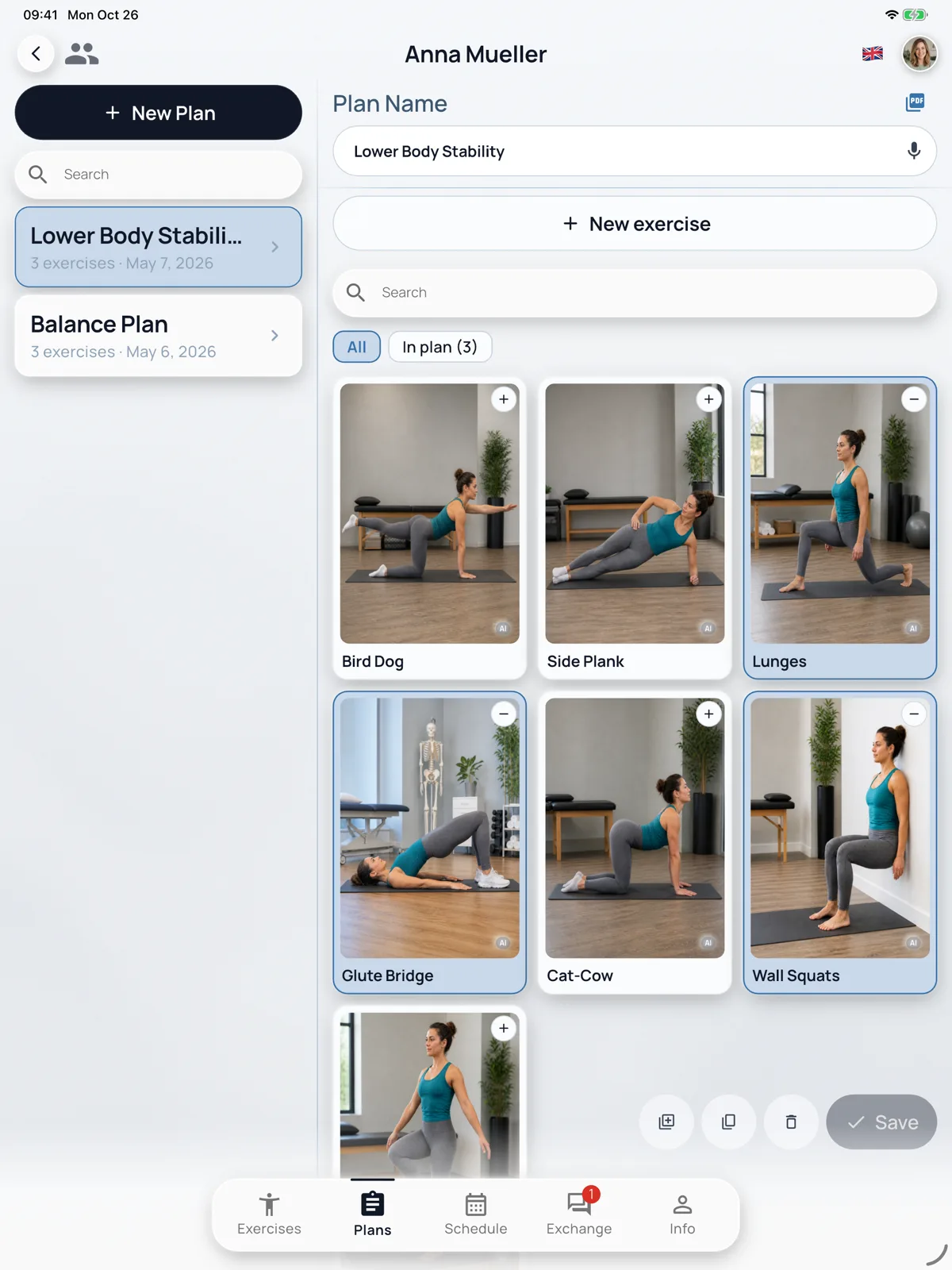
In der Akte öffnest du Pläne (nicht die Praxis-Leiste) und tippst auf Neuer Plan. Übungen über Suche oder Kacheln dazu. Filter: Alle und Im Plan. Dann Speichern.
- Plan duplizieren (Kopier-Symbol neben Speichern) behält dieselben Übungen. Der Name bekommt „ (Kopie)“.
- Ein neuer Plan kann mehrere Zeilen Neue Übung in einem Durchgang aufnehmen. Jede neue Übung braucht einen Titel.
- Das PDF-Symbol am Plannamen schickt den gespeicherten Plan per E-Mail, wenn eine Patienten-E-Mail hinterlegt ist.
- Aus Bibliothek setzt einen Plan ein, den du unter Bibliothek schon gespeichert hast.
Als Nächstes die Woche unter Wochenplan — Wochenplan & App.
Teilen in Praxis und Enterprise
In Praxis und Enterprise sind Übungsbibliothek und Pläne in der Praxis geteilt. Eine Kollegin deckt deine Patienten mit denselben Protokollen ab. Starter ist ein Sitz: die Bibliothek ist da, ein zweiter Therapeut zum Teilen nicht. Den Wochenplan gibt es in jedem Tarif.
Häufig gestellte Fragen zu Trainingsplänen
Schnelle Antworten, während du Programme aus deiner Videobibliothek erstellst.
Kann ich meine eigenen Übungsvideos aufnehmen?
Ja. Filme mit deinem Telefon – einschließlich des Patienten, der die Bewegung ausführt – und füge jeder Übung Videos, Fotos und Hinweise hinzu.
Wie kann ich einen Plan für einen ähnlichen Patienten duplizieren?
Öffne einen vorhandenen Plan und tippe auf Plan duplizieren (das Kopier-Symbol neben Speichern). Die Kopie behält dieselben Übungen. Danach passt du Wiederholungen, Sekunden oder Minuten an.
Gibt es eine Patienten- oder Übungsbeschränkung?
Nein. Starter und Praxis beinhalten unbegrenzt Patienten und Übungen auf deinen Behandler-Lizenzen.
Wie weise ich einem Patienten einen Plan zu?
Öffne die Akte, dann Pläne, und baue oder wähle einen Plan. Ziehe Pläne unter Wochenplan auf Wochentage und schalte „Als aktiven Wochenplan für den Patienten verwenden“ ein. Nach der E-Mail-Einladung sieht die Person diese Woche in der App.